Winboat startet nicht mehr? Mein Wechsel zu Dockurr
-
Eigentlich ist die Idee hinter #Winboat super, aber die Umsetzung scheint noch etwas instabil zu sein. Seit der Installation Anfang des Jahres lief es zwar, aber heute hat die Software komplett den Dienst verweigert.
Das Image meldete plötzlich zu wenig RAM. Ich habe noch versucht, das irgendwie zu fixen, aber das hat das Ganze leider endgültig zerschossen. Statt weiter Zeit in die Fehlersuche zu investieren, bin ich direkt auf das Dockurr Windows Image umgestiegen – das ist ohnehin die technische Basis von Winboat.

1. Meine Vorbereitung
Da ich Podman verwende, habe ich als Erstes die nötigen Ordner auf meinem Host-System angelegt. So gehen die Daten nicht verloren, wenn der Container mal neu erstellt werden muss:
mkdir -p $HOME/Windows/System
mkdir -p $HOME/Windows/Shared
2. Der Start-Befehl
Nicht vergessen: Ersetze in
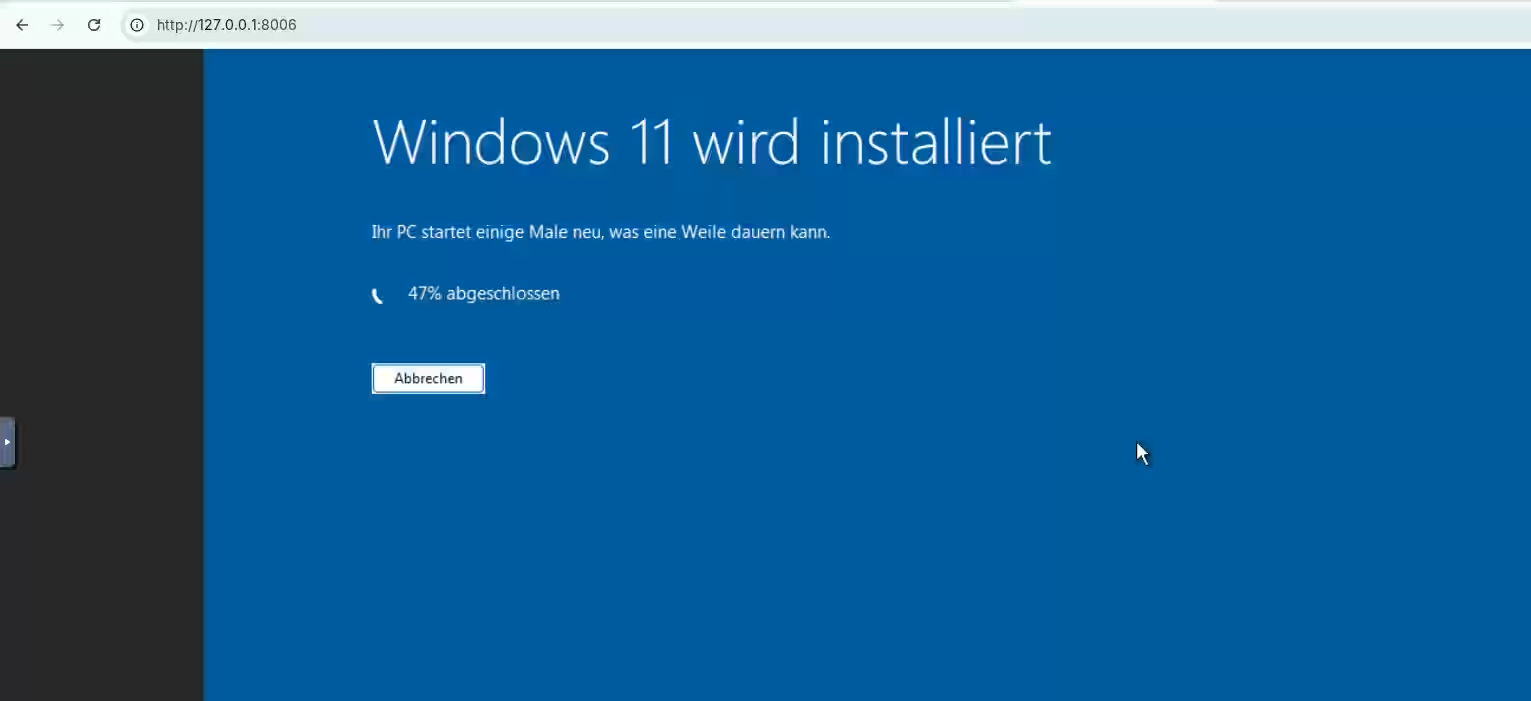
-e USERNAMEund-e PASSWORDdie Platzhalter durch deine eigenen Zugangsdaten.podman run -d \ --name windows \ -p 8006:8006 \ --device=/dev/kvm \ --cap-add NET_ADMIN \ -e RAM_SIZE="8G" \ -e USERNAME="Carsten" \ -e PASSWORD="1234" \ -e LANGUAGE="German" \ -v $HOME/Windows/System:/storage:Z \ -v $HOME/Windows/Shared:/shared:Z \ --stop-timeout 120 \ dockurr/windowsSobald der Container läuft, kannst du das neue Windows direkt über deinen Browser aufrufen:
http://127.0.0.1:8006
3. Zusammenfassung
Den langen Befehl oben musste ich nur einmal ausführen. Im Alltag steuere ich mein Windows jetzt ganz entspannt über diese Kurzbefehle:
- Starten:
podman start windows - Stoppen:
podman stop windows(oder einfach in Windows herunterfahren) - Status prüfen:
podman ps -a
Links zum Thema: * Das verwendete Image: GitHub – dockur/windows * Die ursprüngliche App: Winboat.app * Podman: Podman
- Starten:
-
R ActivityRelay shared this topic
-
Eigentlich ist die Idee hinter #Winboat super, aber die Umsetzung scheint noch etwas instabil zu sein. Seit der Installation Anfang des Jahres lief es zwar, aber heute hat die Software komplett den Dienst verweigert.
Das Image meldete plötzlich zu wenig RAM. Ich habe noch versucht, das irgendwie zu fixen, aber das hat das Ganze leider endgültig zerschossen. Statt weiter Zeit in die Fehlersuche zu investieren, bin ich direkt auf das Dockurr Windows Image umgestiegen – das ist ohnehin die technische Basis von Winboat.
1. Meine Vorbereitung
Da ich Podman verwende, habe ich als Erstes die nötigen Ordner auf meinem Host-System angelegt. So gehen die Daten nicht verloren, wenn der Container mal neu erstellt werden muss:
mkdir -p $HOME/Windows/System
mkdir -p $HOME/Windows/Shared
2. Der Start-Befehl
Nicht vergessen: Ersetze in
-e USERNAMEund-e PASSWORDdie Platzhalter durch deine eigenen Zugangsdaten.podman run -d \ --name windows \ -p 8006:8006 \ --device=/dev/kvm \ --cap-add NET_ADMIN \ -e RAM_SIZE="8G" \ -e USERNAME="Carsten" \ -e PASSWORD="1234" \ -e LANGUAGE="German" \ -v $HOME/Windows/System:/storage:Z \ -v $HOME/Windows/Shared:/shared:Z \ --stop-timeout 120 \ dockurr/windowsSobald der Container läuft, kannst du das neue Windows direkt über deinen Browser aufrufen:
http://127.0.0.1:80063. Zusammenfassung
Den langen Befehl oben musste ich nur einmal ausführen. Im Alltag steuere ich mein Windows jetzt ganz entspannt über diese Kurzbefehle:
- Starten:
podman start windows - Stoppen:
podman stop windows(oder einfach in Windows herunterfahren) - Status prüfen:
podman ps -a
Links zum Thema: * Das verwendete Image: GitHub – dockur/windows * Die ursprüngliche App: Winboat.app * Podman: Podman
@tux Wann Linux für Smartphones?
- Starten: